
使用指南
哪个进程正在使用这个端口?
服务器因为端口已被占用而无法启动?OFLH 可以帮你找到对应的应用。也可以反过来搜索 Steam 等应用,查看它使用了哪些本地端口。本指南介绍 Windows、macOS 和 Linux 上的这两种查找方式。
本页内容
常见错误
- Node.js:
Error: listen EADDRINUSE: address already in use :::3000 - Python、Go、Java 等:“Address already in use”或“bind: address already in use”。
- Windows:“通常每个套接字地址(协议/网络地址/端口)只允许使用一次。”
已有进程在监听该端口,或仍持有已绑定的 UDP 套接字。停止该进程,或让你的服务器使用其他端口。
用 OFLH 桌面版查找端口占用者
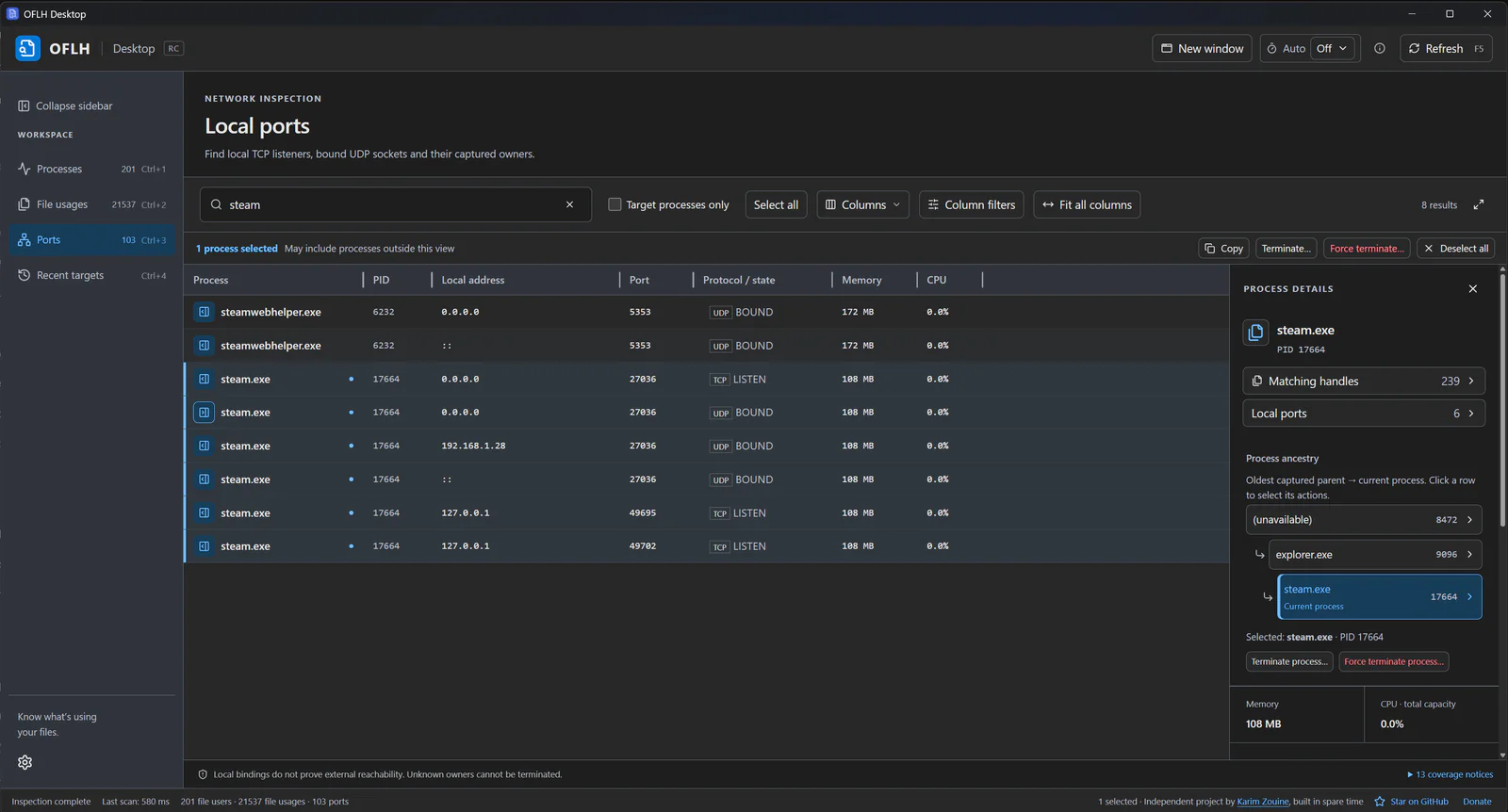
打开左侧的 Ports,在搜索框中输入 steam,就像截图中一样。列表会显示 steam.exe 和 steamwebhelper.exe 使用的本地端口。即使不知道具体端口号,也可以这样查看某个应用占用了哪些端口。
如果已经知道被占用的端口,可以改为搜索 port:3000。每个结果都显示程序名称、端口、本地地址和 PID。PID 是运行中进程的编号。使用 tcp、udp 或 pid:1234 可以进一步筛选列表。
点击一行即可查看详情。截图中选中了 steam.exe,右侧显示其 Process details。Process ancestry 显示启动它的父进程,帮助你先确认结果属于哪个应用,再决定是否关闭。
该视图显示应用在本机绑定的端口:TCP 监听器等待连接,已绑定的 UDP 套接字为 UDP 通信保留端点。这里不列出已建立的连接,也不检查其他电脑是否能够访问某个端口。
Windows:netstat 或 PowerShell
netstat -ano 在最后一列显示 PID,再用 tasklist 查出进程名。在 PowerShell 中,Get-NetTCPConnection 可直接给出所属进程。Sysinternals 的 TCPView 以实时列表显示同样的信息。
netstat -ano | findstr :3000
tasklist /FI "PID eq 12345"
Get-Process -Id (Get-NetTCPConnection -LocalPort 3000 -State Listen).OwningProcess
macOS 和 Linux
两者都可以用 lsof -i 按端口筛选。Linux 通常自带 ss,加上 -p 可显示进程;要查看其他用户的进程,可能需要 sudo。
lsof -nP -iTCP:3000 -sTCP:LISTEN
ss -ltnp 'sport = :3000'      # Linux
ss -lunp 'sport = :5353'      # Linux,UDP
安全地停止进程
只查看端口时,不需要停止任何应用。如果想释放已被占用的端口,应先正常关闭对应应用。开发服务器尽量在它自己的终端中用 Ctrl+C 停止。
如果无法正常关闭,先在 OFLH 中核对进程名称和父进程,再选择 Terminate。截图用 firefox.exe 演示了确认对话框;实际操作时会显示你选中的进程名称。请先保存工作,不确定时选择 Cancel。之后按 F5 检查端口是否仍被占用。
如果更习惯终端:oflh --port 3000 显示某个端口背后的应用,oflh --ports 打开所有本地端口的概览。
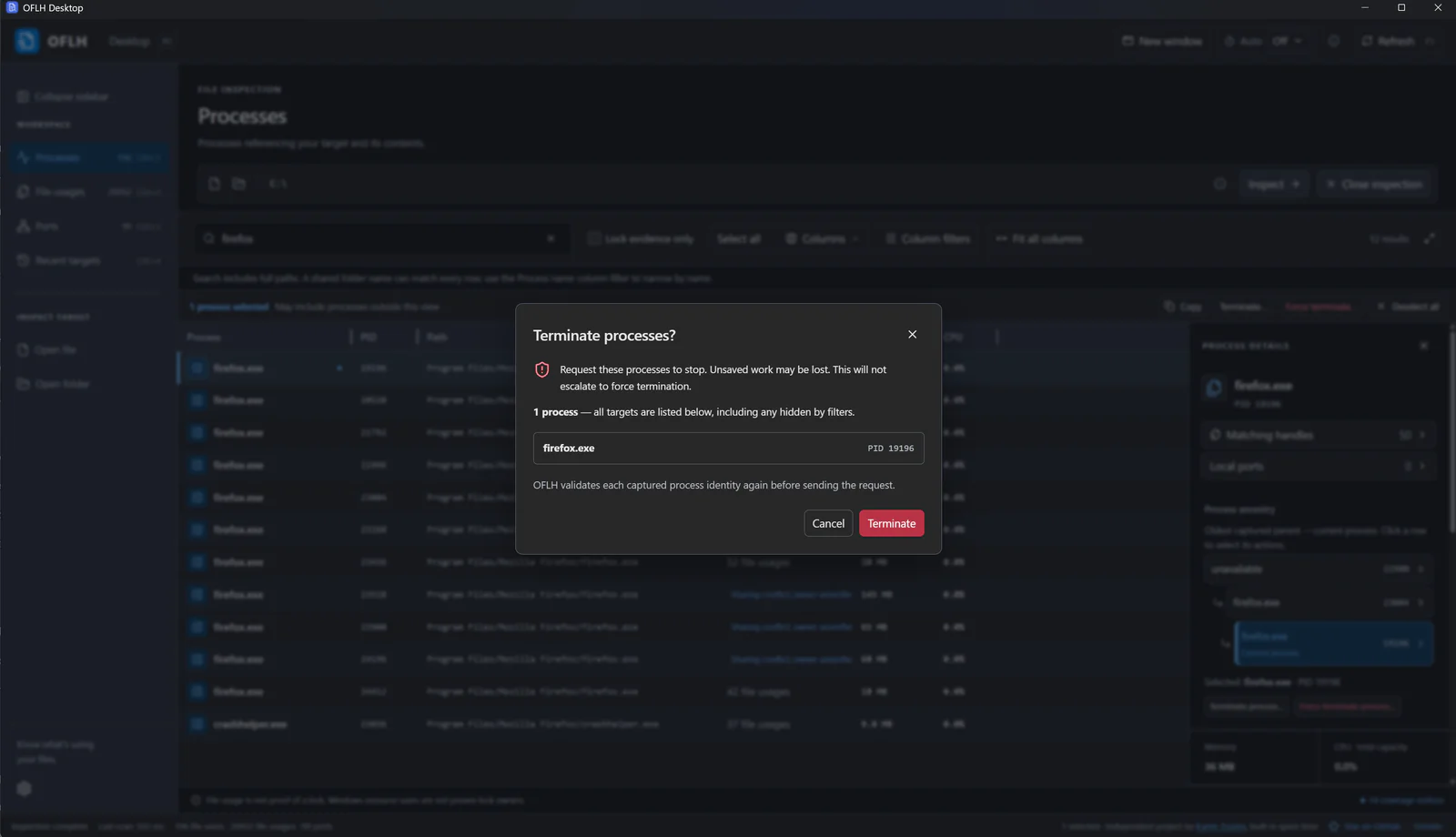
截图取自项目 README:Windows 上的 OFLH 桌面版,深色主题,英文界面。点击截图可查看完整尺寸。