
Anleitungen
Welcher Prozess verwendet diesen Port?
Ein Server startet nicht, weil sein Port bereits belegt ist? OFLH hilft dir, das verantwortliche Programm zu finden. Du kannst auch umgekehrt nach einer App wie Steam suchen und sehen, welche lokalen Ports sie belegt. Diese Anleitung zeigt beide Wege unter Windows, macOS und Linux.
Auf dieser Seite
Typische Fehlermeldungen
- Node.js:
Error: listen EADDRINUSE: address already in use :::3000 - Python, Go, Java und andere: „Address already in use“ oder „bind: address already in use“.
- Windows: „Normalerweise darf jede Socketadresse (Protokoll, Netzwerkadresse oder Anschluss) nur jeweils einmal verwendet werden.“
Ein Prozess lauscht schon auf diesem Port oder hält noch einen gebundenen UDP-Socket. Beende ihn oder starte deinen Server auf einem anderen Port.
Den Port-Besitzer mit OFLH Desktop finden
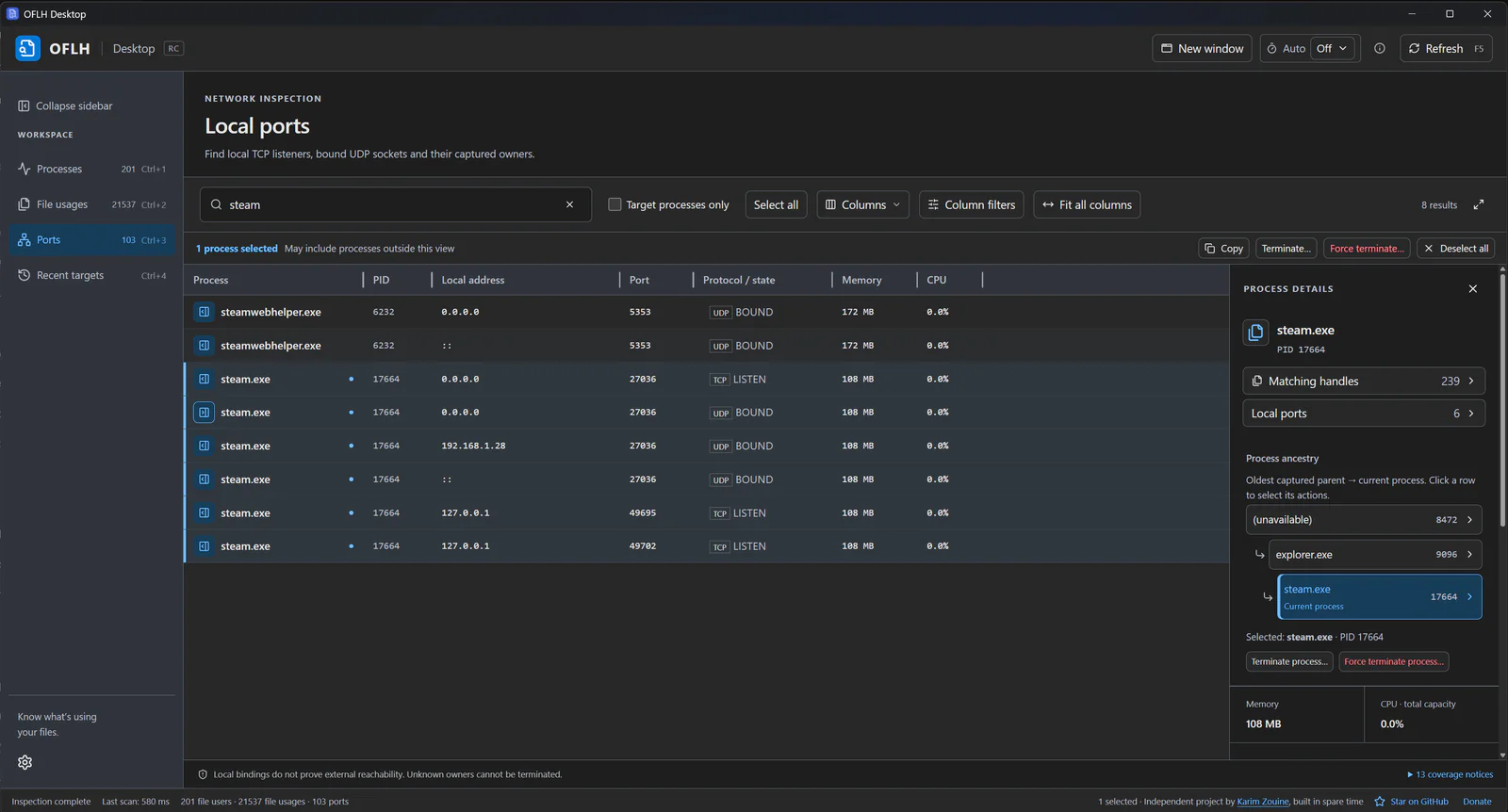
Öffne links Ports und gib steam ins Suchfeld ein – genau wie im Screenshot. Die Liste zeigt dann die lokalen Ports von steam.exe und steamwebhelper.exe. So findest du heraus, welche Ports eine App belegt, auch wenn du noch keine Portnummer kennst.
Kennst du bereits den belegten Port, suche stattdessen nach port:3000. Jeder Treffer zeigt Programmname, Port, lokale Adresse und PID. Die PID ist die Nummer eines laufenden Prozesses. Mit tcp, udp oder pid:1234 kannst du die Liste weiter eingrenzen.
Klicke eine Zeile an. Im Screenshot ist steam.exe ausgewählt; rechts stehen seine Process details. Process ancestry zeigt, von welchem übergeordneten Prozess er gestartet wurde. Das hilft dir, den Treffer der richtigen App zuzuordnen, bevor du etwas schließt.
Die Ansicht zeigt Ports, die Programme auf deinem Computer belegen: TCP-Listener warten auf Verbindungen, gebundene UDP-Sockets sind für UDP reserviert. Eine Liste bereits bestehender Verbindungen zeigt OFLH hier nicht. Es prüft auch nicht, ob andere Rechner einen Port erreichen können.
Windows: netstat oder PowerShell
netstat -ano zeigt die PID in der letzten Spalte, tasklist macht daraus einen Namen. In PowerShell liefert Get-NetTCPConnection den Prozess direkt. Sysinternals TCPView zeigt dasselbe als Live-Liste.
netstat -ano | findstr :3000
tasklist /FI "PID eq 12345"
Get-Process -Id (Get-NetTCPConnection -LocalPort 3000 -State Listen).OwningProcess
macOS und Linux
Auf beiden filtert lsof -i nach Port. Unter Linux ist meist ss installiert und zeigt mit -p den Prozess; für Prozesse anderer Benutzer brauchst du eventuell sudo.
lsof -nP -iTCP:3000 -sTCP:LISTEN
ss -ltnp 'sport = :3000'      # Linux
ss -lunp 'sport = :5353'      # Linux, UDP
Den Prozess sicher beenden
Zum Nachschauen musst du kein Programm beenden. Möchtest du einen belegten Port freigeben, schließe zuerst die zugehörige App normal. Einen Entwicklungsserver stoppst du möglichst in seinem eigenen Terminal mit Strg+C.
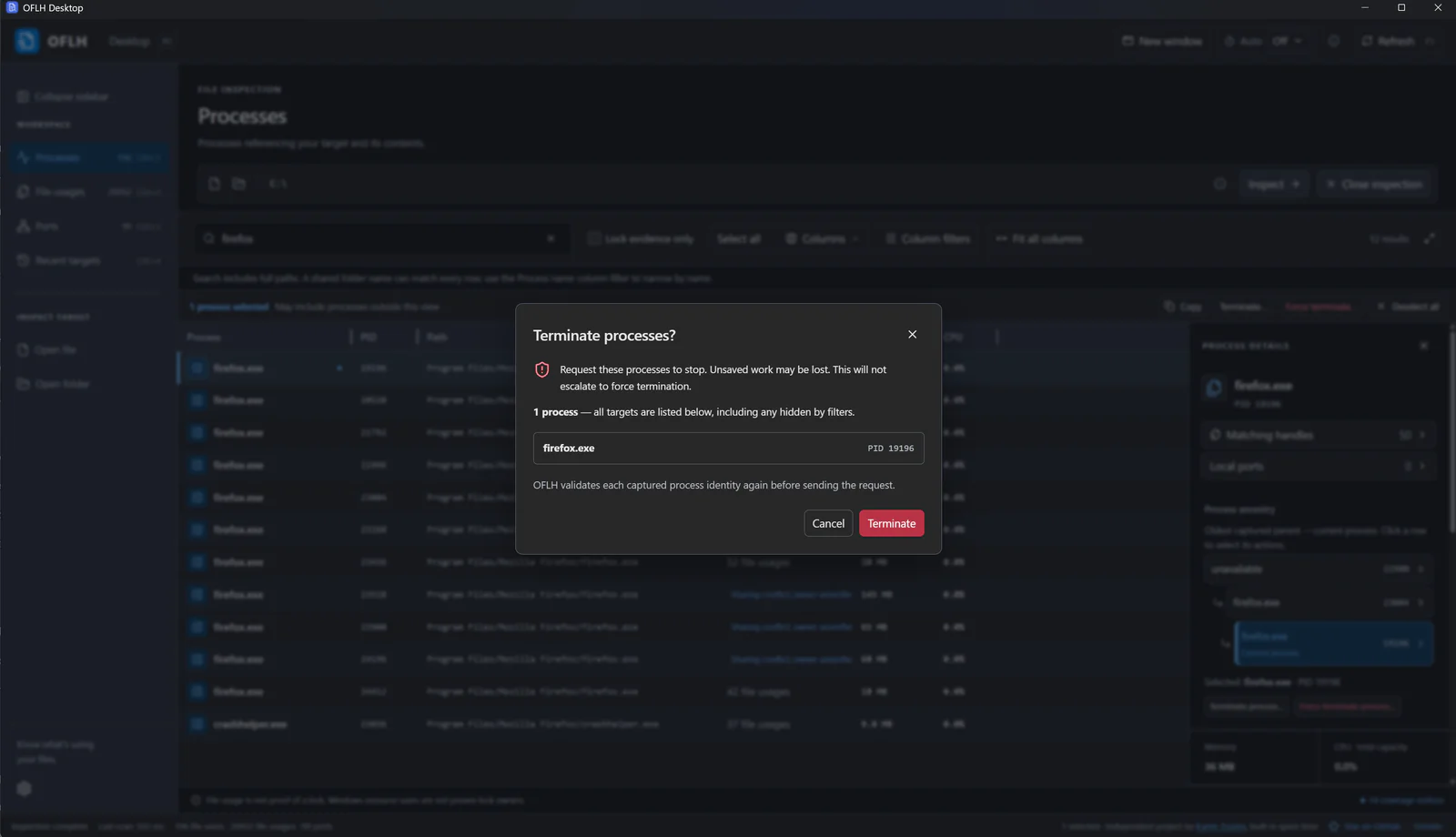
Geht das nicht, prüfe in OFLH den Prozessnamen und die übergeordneten Prozesse, bevor du Terminate wählst. Die Abbildung zeigt diesen Bestätigungsdialog am Beispiel von firefox.exe; bei deinem Treffer steht dort dessen Name. Speichere vorher deine Arbeit und wähle bei Unsicherheit Cancel. Aktualisiere anschließend mit F5, um zu prüfen, ob der Port noch belegt ist.
Wenn du lieber im Terminal arbeitest: oflh --port 3000 zeigt das Programm hinter einem bestimmten Port, oflh --ports öffnet die Übersicht aller lokalen Ports.
Screenshots aus der Projekt-README: OFLH Desktop unter Windows, mit dunklem Design und englischer Oberfläche. Wähle einen Screenshot, um ihn in voller Größe anzusehen.