
使用指南
哪个进程正在使用这个文件?
错误提示只告诉你文件正被使用,却不告诉你是谁在用。本指南介绍如何在 Windows、macOS 和 Linux 上用系统自带工具和 OFLH 桌面版找到该进程,并在不丢失工作的情况下释放文件。
本页内容
本指南涉及的错误提示
- Windows 资源管理器:“操作无法完成,因为文件已在另一程序中打开。”
- Windows 程序和 .NET:“进程无法访问此文件,因为另一个程序正在使用此文件。”
- macOS 访达:“操作无法完成,因为该项目正在使用中。”
- Linux 和 macOS 终端:“Device or resource busy”(常见于卸载时)和“Text file busy”(替换正在运行的程序时)。
它们的意思相同:某个正在运行的进程仍在引用该文件、其所在文件夹或磁盘。关闭这个进程或启动它的应用,文件就会被释放。
用 OFLH 桌面版查找进程
打开 OFLH 桌面版,选择 Open file 检查文件,或选择 Open folder 检查文件夹。也可以检查整个磁盘,例如 C:\。在 Windows 上,还可以在资源管理器中右键单击文件,选择 Inspect file。
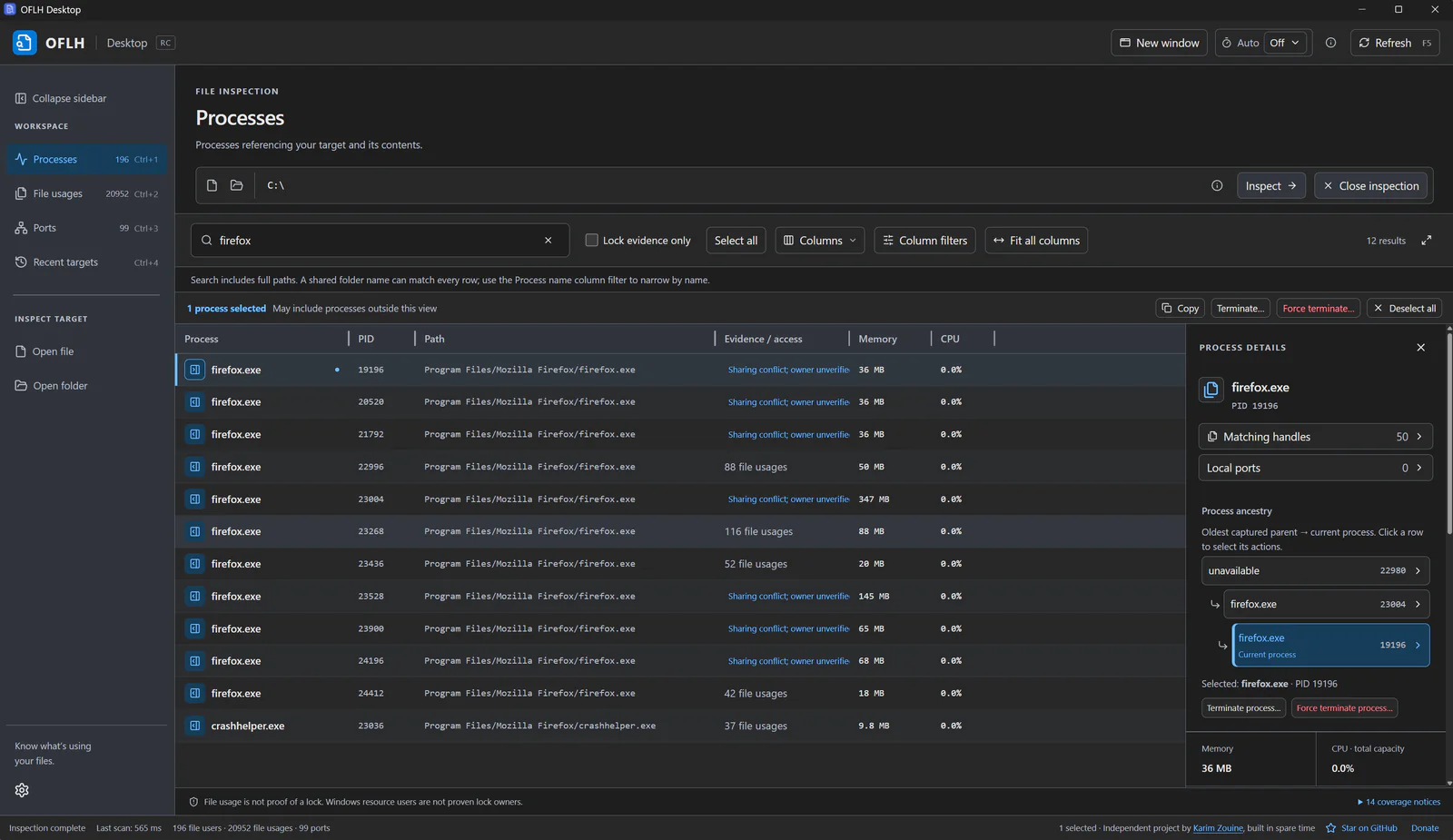
截图中正在检查 C:\,并用 firefox 筛选结果。每一行都是一个运行中的进程,也就是应用的运行实例。PID 是用来区分不同进程的编号。选中一行后,右侧的 Matching handles 显示对应的文件引用,Process ancestry 显示父进程,帮助你找到进程背后的应用。
文件被打开不一定表示它被锁定。勾选 Lock evidence only,只保留有锁定证据的结果。如果 Windows 无法确认哪个进程造成了共享冲突,OFLH 会显示 owner unverified(所有者未验证),不会把猜测当作确定结果。
关闭正确的程序
通过 Process ancestry 确认进程属于哪个应用。例如,node 或 dotnet 辅助进程可能由编辑器或终端启动。先保存工作,并尽量正常关闭对应的应用。
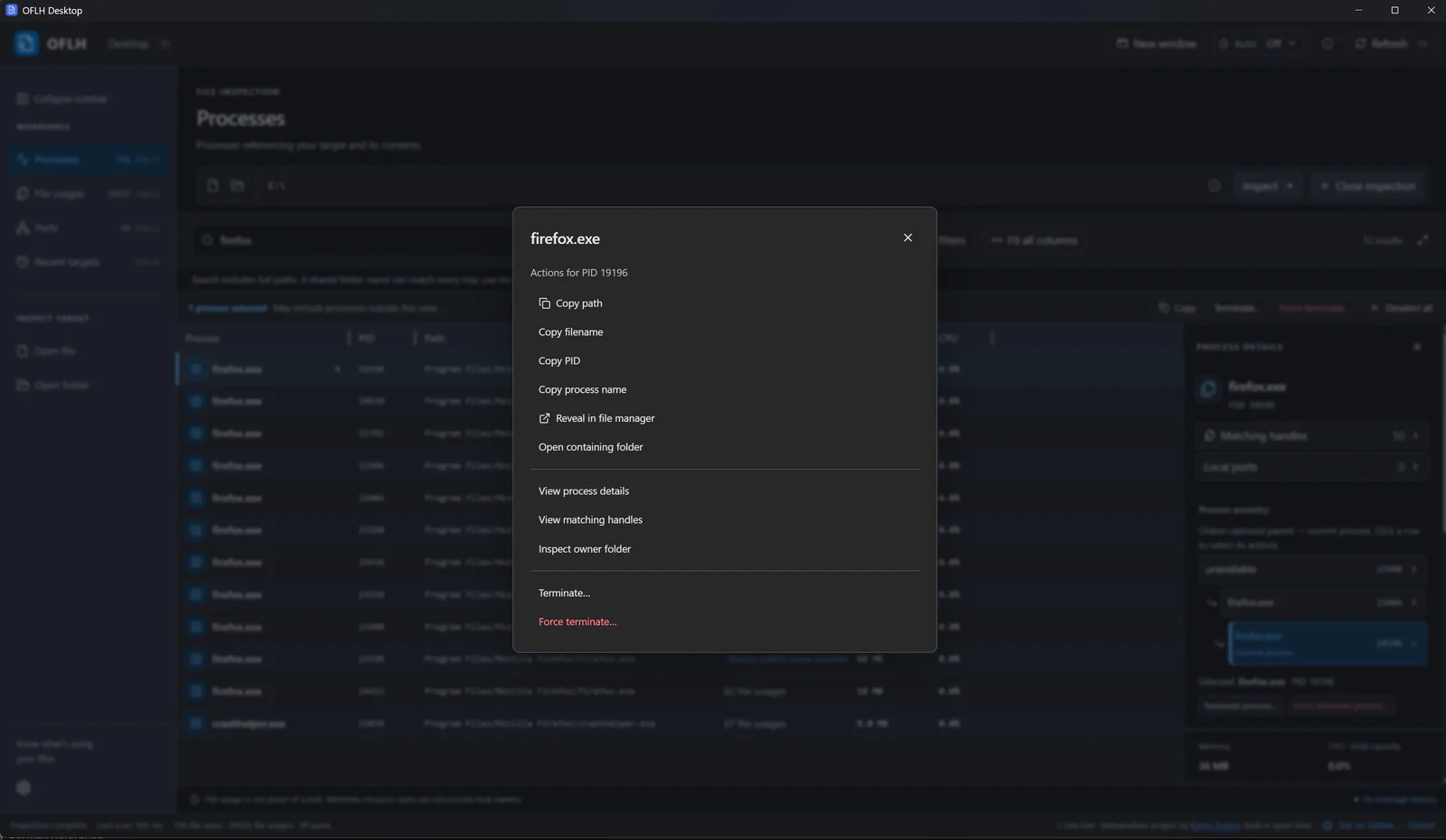
截图显示的是 firefox.exe 的右键菜单。Copy path 复制程序路径,Copy PID 复制进程编号,View matching handles 显示对应的文件引用。你可以先用这些信息核对结果,再决定是否停止程序。
如果无法正常关闭应用,可以选择 Terminate。在确认对话框中核对名称和 PID;选择 Cancel 可取消操作。关闭或终止应用后,按 F5 检查文件是否仍被使用。
终止进程是最后手段
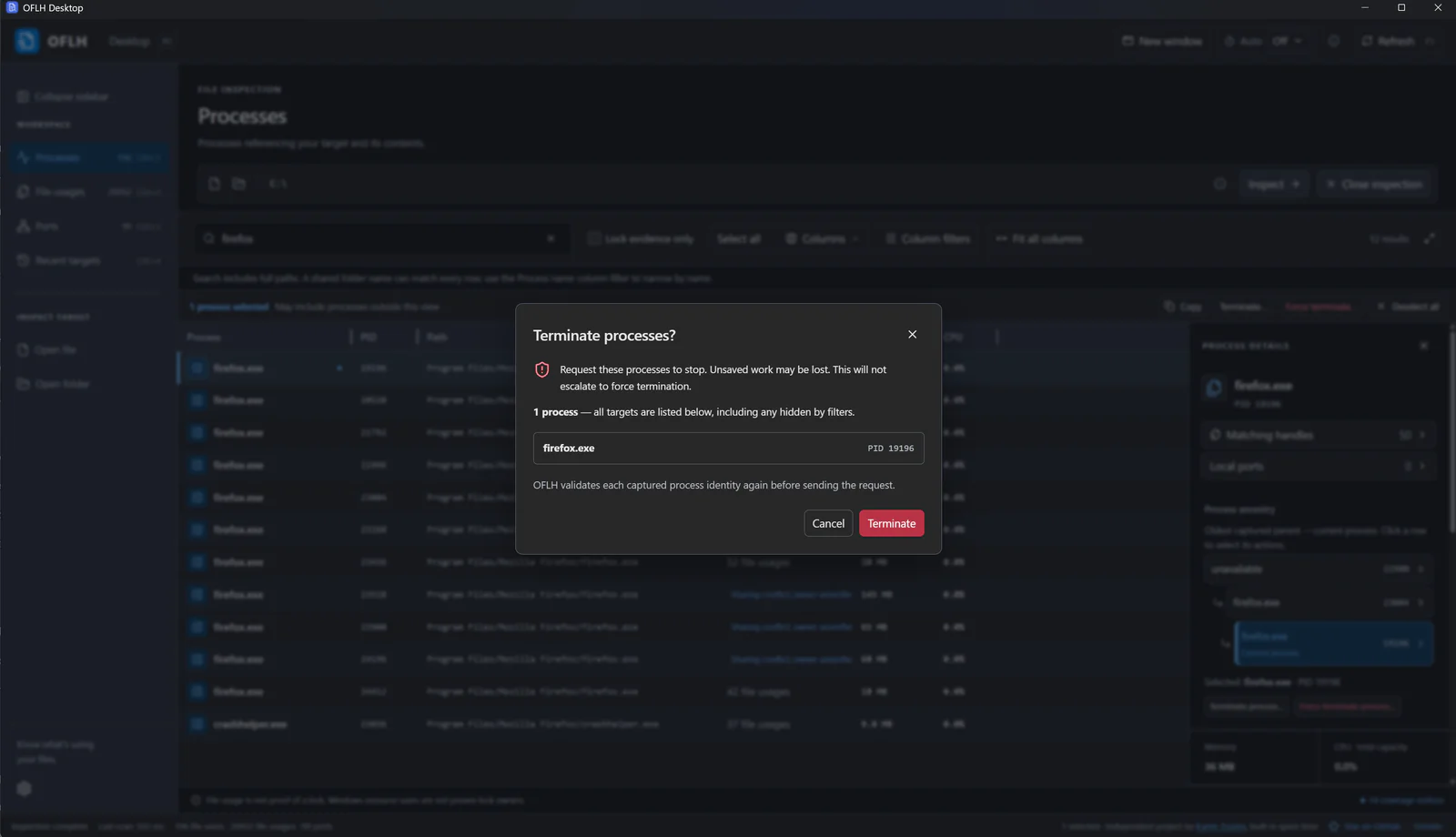
截图显示了针对 firefox.exe 的 Terminate processes? 确认对话框。它列出进程名称和 PID,并提示可能丢失未保存的工作。请核对列表,其中也包含已选中但暂时被筛选隐藏的进程。不确定时选择 Cancel。
操作前,OFLH 会重新确认目标仍是同一个进程,也不会关闭其他应用内部的单个文件句柄。不过,终止进程仍可能丢失未保存的工作,所以应优先正常关闭应用。
Windows:无需安装其他软件
资源监视器(resmon.exe):在 CPU 选项卡的 关联的句柄 中输入文件名的一部分。微软的 Process Explorer 提供 Find > Find Handle or DLL,Sysinternals 命令行工具 Handle 可按名称片段搜索,需要管理员权限:
handle.exe C:\path\to\file.txtmacOS 和 Linux 终端
lsof 会列出打开该文件的进程。在 Linux 上,fuser -vm 会显示所有占用某个挂载点的进程:
lsof /path/to/file
lsof +D /path/to/folder   # 递归查找,可能较慢
fuser -vm /mnt/usb        # Linux:查看占用挂载点的进程
用 oflh 终端版完成同样的操作
oflh path/to/file 会显示相关进程、每个进程如何使用该文件以及启动它们的应用,适用于 Windows、macOS 和 Linux。oflh / 或 oflh 'C:\' 可以检查整个磁盘。
截图取自项目 README:Windows 上的 OFLH 桌面版,深色主题,英文界面。点击截图可查看完整尺寸。