
使用指南
oflh 与替代工具对比
查找文件或端口被谁占用,已有不少好用的工具,但大多只支持一种操作系统。下面根据各工具的官方文档说明它们的功能,以及何时 oflh 更合适、何时不合适。
本页内容
Windows 工具
- 资源监视器 是 Windows 自带工具。CPU 选项卡中的 关联的句柄 可搜索打开的文件,网络选项卡列出正在监听的端口。
- Process Explorer(Sysinternals)是功能详尽的进程查看器。Find Handle or DLL 可按名称搜索句柄,还能关闭单个句柄。
- Handle(Sysinternals)是命令行版本:列出打开了匹配句柄的进程,需要管理员权限。
-c可关闭句柄,微软警告这可能导致应用程序或系统不稳定。 - TCPView(Sysinternals)列出 TCP 和 UDP 端点及其所属进程。
- LockHunter 是免费的 Windows 工具,可显示锁定文件的进程,解锁、删除或重命名文件,结束进程,并集成到资源管理器菜单中。
macOS 和 Linux 工具
- lsof 列出打开的文件和网络套接字及其进程;macOS 预装,Linux 上也可使用。
- fuser(Linux,psmisc)列出正在使用文件、挂载点或端口的进程。
- ss(Linux,iproute2)列出套接字,加上
-p可显示其进程。
oflh 的不同之处
- 一个应用覆盖 Windows、macOS 和 Linux,可检查文件、文件夹和端口,提供桌面版和终端版。
- 整盘检查:oflh 将正在运行的进程所持有的文件与目标进行匹配,而不是遍历整个磁盘。
- 锁定证据与“文件已打开”分开显示;无法证明所有者的 Windows 行会显示 owner unverified。
- Process ancestry(进程祖先链)显示辅助进程背后的应用。
- 不强行关闭句柄:oflh 在确认后关闭或终止整个进程,从不关闭单个句柄。
何时其他工具更合适
- 需要脚本或 JSON 输出:请使用
lsof、ss、handle.exe -v或 PowerShell;oflh 只支持交互使用。 - 必须在不关闭程序的情况下释放文件:Process Explorer、Handle 和 LockHunter 可以关闭或解锁句柄,但存在其开发者所说明的风险。
- 需要查看已建立的连接或远程地址:TCPView、
ss或lsof -i可以显示;oflh 的端口视图只显示本地监听和已绑定的 UDP 套接字。
oflh 的界面
截图中,OFLH 桌面版正在检查 C:\,并用 firefox 筛选进程列表。右侧的 Matching handles 显示选中进程的文件引用,Process ancestry 显示它的父进程。这样可以从被使用的文件路径找到背后的应用。
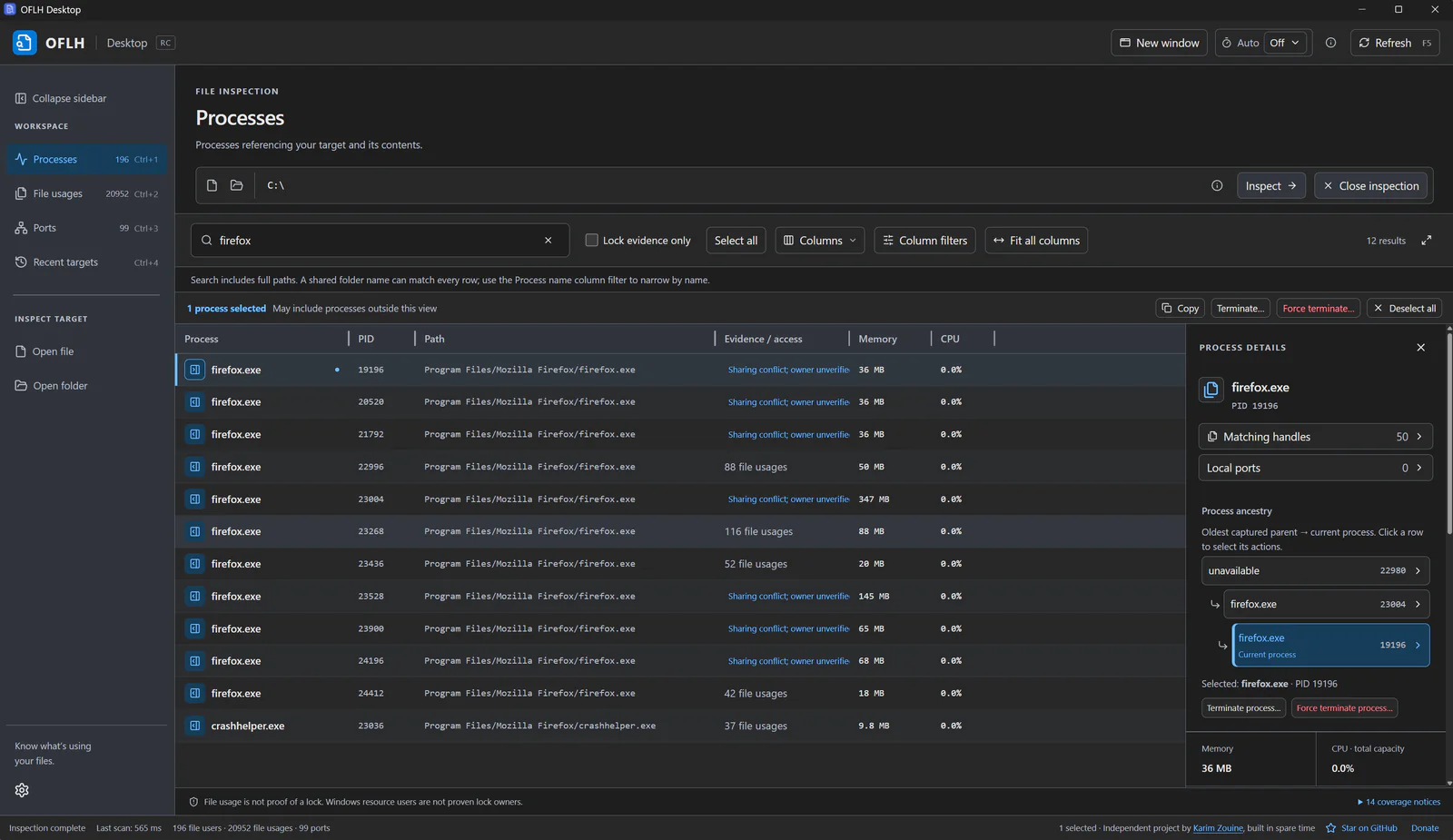
截图取自项目 README:Windows 上的 OFLH 桌面版,深色主题,英文界面。点击截图可查看完整尺寸。