
Anleitungen
Welcher Prozess verwendet diese Datei?
Die Fehlermeldung sagt dir, dass eine Datei verwendet wird, aber nicht von wem. Diese Anleitung zeigt, wie du den Prozess unter Windows, macOS und Linux mit Bordmitteln und mit OFLH Desktop findest und die Datei freigibst, ohne Arbeit zu verlieren.
Auf dieser Seite
Diese Fehlermeldungen behandelt die Anleitung
- Windows-Explorer: „Die Aktion kann nicht abgeschlossen werden, da die Datei in einem anderen Programm geöffnet ist.“
- Windows-Programme und .NET: „Der Prozess kann nicht auf die Datei zugreifen, da sie von einem anderen Prozess verwendet wird.“
- macOS-Finder: „Der Vorgang kann nicht abgeschlossen werden, da das Objekt verwendet wird.“
- Terminal unter Linux und macOS: „Device or resource busy“ (oft beim Aushängen) und „Text file busy“ (beim Ersetzen eines laufenden Programms).
Alle bedeuten dasselbe: Ein laufender Prozess verweist noch auf die Datei, ihren Ordner oder das Laufwerk. Wenn du diesen Prozess oder die App, die ihn gestartet hat, schließt, wird die Datei frei.
Den Prozess mit OFLH Desktop finden
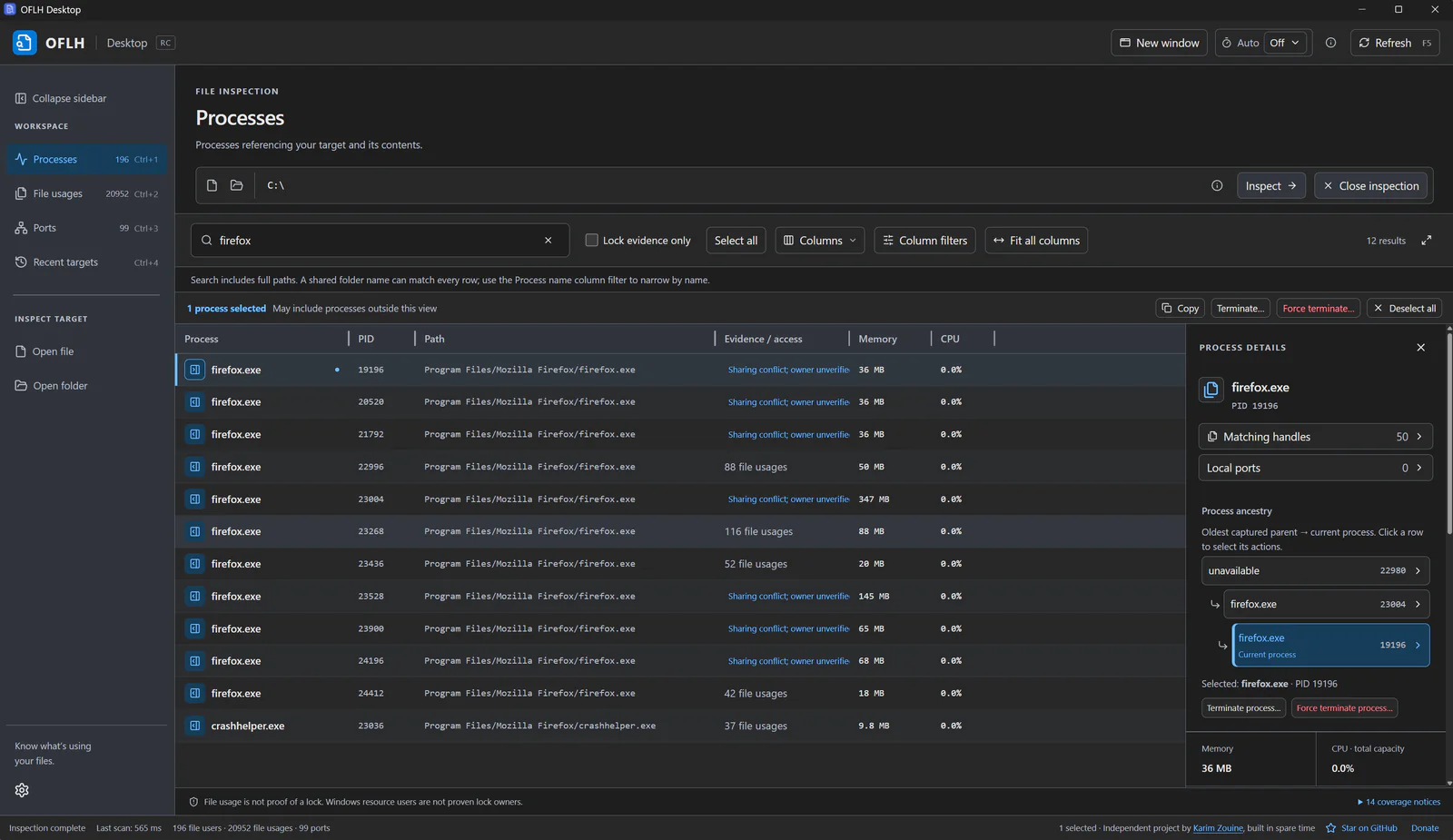
Öffne OFLH Desktop und wähle Open file für eine Datei oder Open folder für einen Ordner. Du kannst auch ein ganzes Laufwerk wie C:\ untersuchen. Unter Windows geht alternativ ein Rechtsklick auf die Datei im Explorer und Inspect file.
Der Screenshot zeigt eine Untersuchung von C:\, gefiltert nach firefox. Jede Zeile gehört zu einem laufenden Prozess, also einem laufenden Teil eines Programms. Seine PID ist die Nummer, die ihn von anderen Prozessen unterscheidet. Klicke eine Zeile an: Rechts zeigen Matching handles die passenden Dateizugriffe und Process ancestry die übergeordneten Prozesse. So erkennst du, welche App hinter dem Treffer steckt.
Eine geöffnete Datei ist noch kein Beweis für eine Sperre. Mit Lock evidence only bleiben nur Treffer mit Sperrhinweisen. Kann Windows den Verursacher eines Freigabekonflikts nicht nachweisen, zeigt OFLH owner unverified – also einen nicht bestätigten Besitzer.
Das richtige Programm schließen
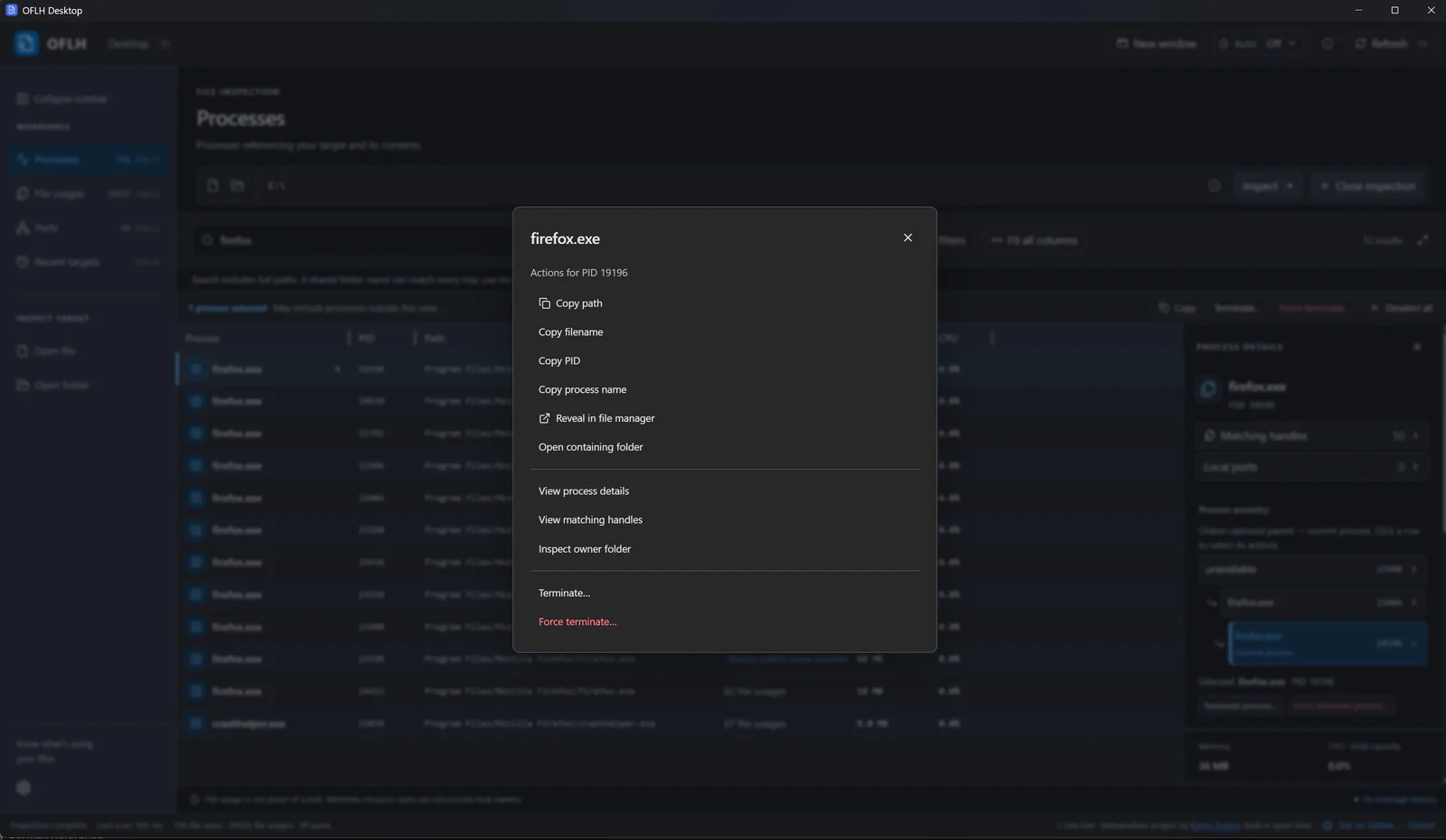
Prüfe über Process ancestry, zu welcher App der Prozess gehört. Ein Hilfsprozess wie node oder dotnet kann beispielsweise von einem Editor oder Terminal gestartet worden sein. Speichere deine Arbeit und schließe möglichst diese App auf dem normalen Weg.
Der Screenshot zeigt das Rechtsklick-Menü für firefox.exe. Mit Copy path kopierst du den Programmpfad, mit Copy PID die Prozessnummer. View matching handles zeigt die zugehörigen Dateizugriffe. So kannst du den Treffer prüfen, bevor du etwas beendest.
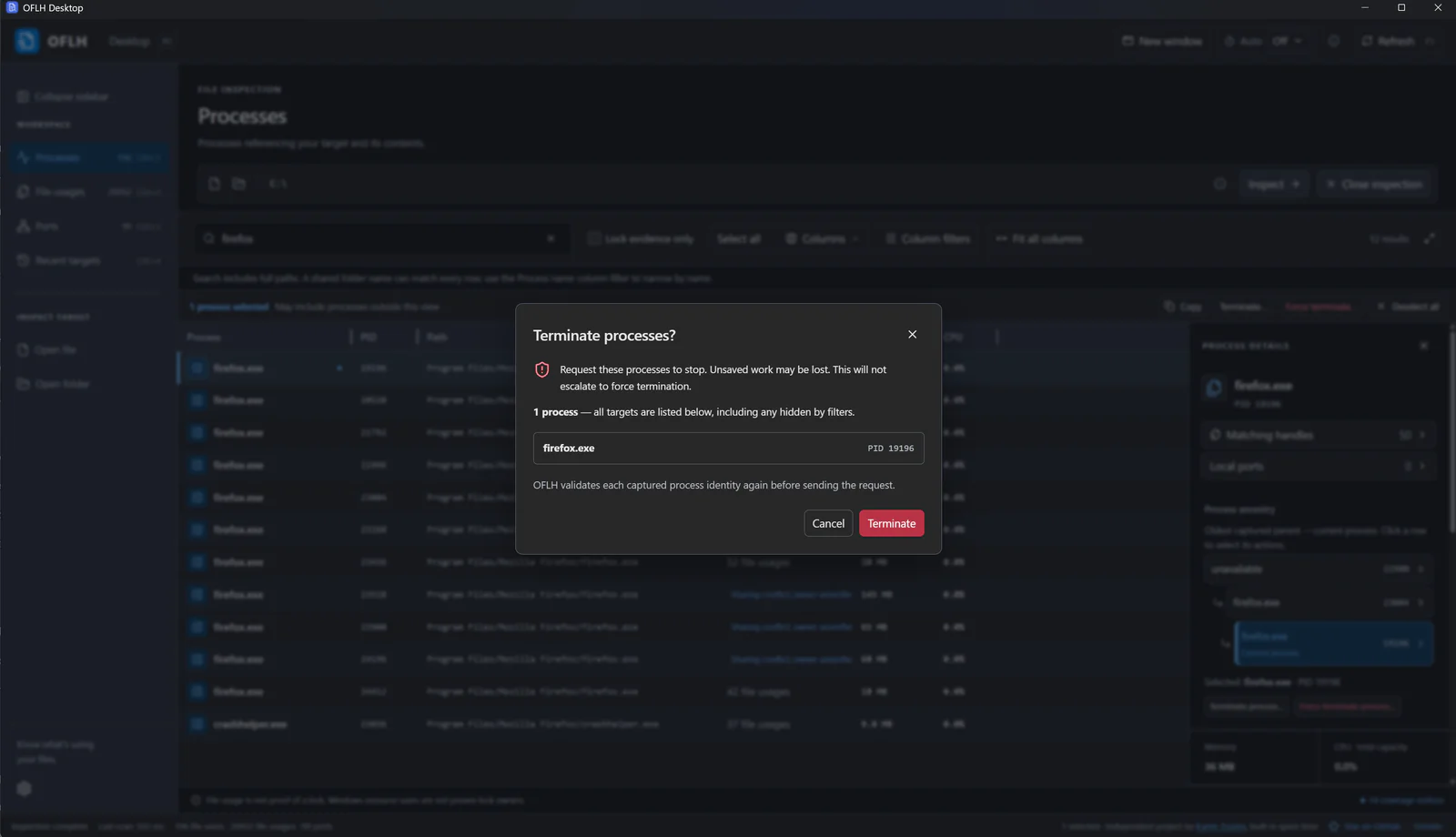
Lässt sich das Programm nicht normal schließen, kannst du Terminate wählen. Prüfe im folgenden Dialog den Namen und die PID. Mit Cancel brichst du ab. Nach dem Schließen oder Beenden aktualisierst du mit F5 und prüfst, ob die Datei noch verwendet wird.
Beenden ist der letzte Ausweg
Im Screenshot siehst du den Dialog Terminate processes? für firefox.exe. Er nennt den Prozess und seine PID und warnt vor dem Verlust ungespeicherter Arbeit. Prüfe die Liste; sie enthält auch ausgewählte Prozesse, die durch einen Filter gerade verborgen sind. Bei Unsicherheit wählst du Cancel.
OFLH prüft vor der Aktion erneut, ob es noch derselbe Prozess ist. Es schließt keine einzelnen Dateihandles innerhalb eines fremden Programms. Trotzdem können beim Beenden ungespeicherte Änderungen verloren gehen – normales Schließen bleibt die erste Wahl.
Windows ohne zusätzliche Software
Ressourcenmonitor (resmon.exe): Auf der Registerkarte CPU einen Teil des Dateinamens bei Zugeordnete Handles eingeben. Microsofts Process Explorer hat Find > Find Handle or DLL, und das Sysinternals-Kommandozeilenwerkzeug Handle sucht nach einem Namensteil; es braucht Administratorrechte:
handle.exe C:\pfad\zur\datei.txtmacOS und Linux im Terminal
lsof listet die Prozesse, die die Datei geöffnet haben. Unter Linux zeigt fuser -vm alles, was einen Einhängepunkt belegt:
lsof /pfad/zur/datei
lsof +D /pfad/zum/ordner   # rekursiv, kann langsam sein
fuser -vm /mnt/usb         # Linux: was den Einhängepunkt belegt
Dasselbe mit der oflh-Terminal-App
oflh pfad/zur/datei zeigt die Prozesse, wie jeder die Datei nutzt und welche App sie gestartet hat, unter Windows, macOS und Linux. oflh / oder oflh 'C:\' durchsucht ein ganzes Laufwerk.
Screenshots aus der Projekt-README: OFLH Desktop unter Windows, mit dunklem Design und englischer Oberfläche. Wähle einen Screenshot, um ihn in voller Größe anzusehen.