
Anleitungen
oflh im Vergleich mit Alternativen
Es gibt gute Werkzeuge, um herauszufinden, was eine Datei oder einen Port verwendet. Die meisten laufen nur auf einem Betriebssystem. Hier steht, was jedes laut seiner offiziellen Dokumentation kann und wann oflh die bessere oder schlechtere Wahl ist.
Auf dieser Seite
Werkzeuge für Windows
- Der Ressourcenmonitor ist in Windows eingebaut. Zugeordnete Handles auf der Registerkarte CPU durchsucht offene Dateien, die Registerkarte Netzwerk listet lauschende Ports.
- Process Explorer (Sysinternals) ist eine ausführliche Prozessansicht. Find Handle or DLL sucht Handles nach Namen, und er kann einzelne Handles schließen.
- Handle (Sysinternals) ist die Kommandozeilenversion: Es listet Prozesse mit passendem offenem Handle und braucht Administratorrechte.
-cschließt ein Handle; Microsoft warnt, dass das Anwendungen oder das System instabil machen kann. - TCPView (Sysinternals) listet TCP- und UDP-Endpunkte mit dem zugehörigen Prozess.
- LockHunter ist ein kostenloses Windows-Werkzeug, das die sperrenden Prozesse zeigt, Dateien entsperren, löschen oder umbenennen, den Prozess beenden kann und sich ins Explorer-Menü einklinkt.
Werkzeuge für macOS und Linux
- lsof listet offene Dateien und Netzwerk-Sockets mit ihren Prozessen; unter macOS vorinstalliert, unter Linux verfügbar.
- fuser (Linux, psmisc) nennt die Prozesse, die Dateien, Einhängepunkte oder Ports verwenden.
- ss (Linux, iproute2) listet Sockets und mit
-pihre Prozesse.
Wo oflh sich unterscheidet
- Eine App für Windows, macOS und Linux, für Dateien, Ordner und Ports, mit Desktop- und Terminal-Oberfläche.
- Ganze Laufwerke durchsuchen: oflh gleicht ab, was laufende Prozesse geöffnet haben, statt die Festplatte zu durchlaufen.
- Sperrnachweise sind von „Datei ist offen“ getrennt, und Windows-Zeilen ohne beweisbaren Besitzer zeigen owner unverified.
- Process ancestry zeigt die App hinter einem Hilfsprozess.
- Kein Zwangsschließen von Handles: oflh schließt oder beendet nach einer Bestätigung ganze Prozesse, nie einzelne Handles.
Wann ein anderes Werkzeug besser passt
- Du brauchst Skripte oder JSON-Ausgabe: Nimm
lsof,ss,handle.exe -voder PowerShell; oflh ist nur interaktiv. - Du musst eine Datei freigeben, ohne das Programm zu schließen: Process Explorer, Handle und LockHunter können Handles schließen oder entsperren, mit den Risiken, die ihre Hersteller beschreiben.
- Du brauchst bestehende Verbindungen oder entfernte Adressen: TCPView,
ssoderlsof -izeigen sie; die Ports-Ansicht von oflh zeigt nur lokale Listener und gebundene UDP-Sockets.
So sieht oflh aus
Im Screenshot untersucht OFLH Desktop das Laufwerk C:\ und filtert die Prozessliste nach firefox. Rechts siehst du für den ausgewählten Prozess die passenden Dateizugriffe (Matching handles) und die übergeordneten Prozesse (Process ancestry). So findest du vom verwendeten Dateipfad zur App, die dahintersteckt.
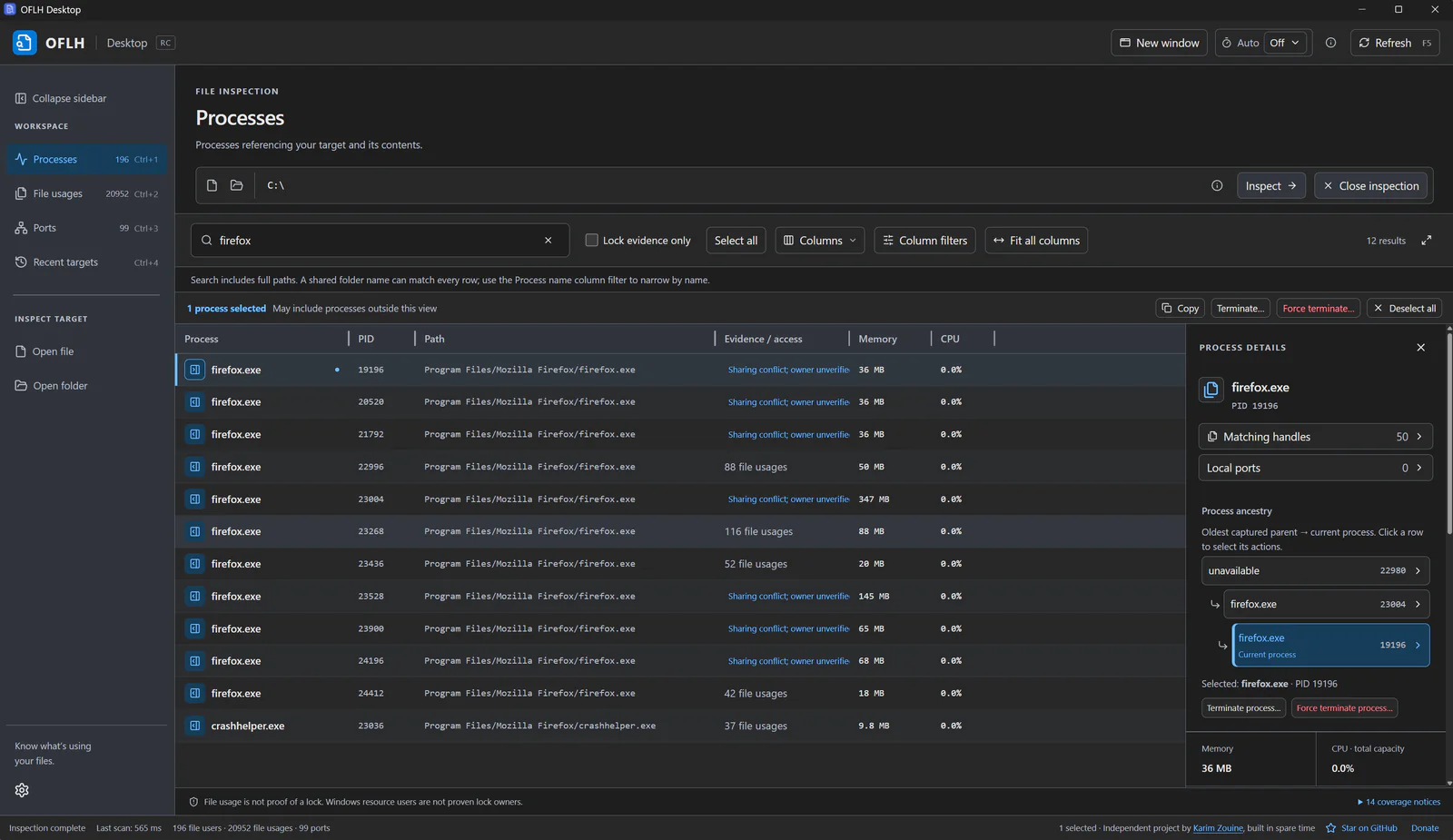
Screenshots aus der Projekt-README: OFLH Desktop unter Windows, mit dunklem Design und englischer Oberfläche. Wähle einen Screenshot, um ihn in voller Größe anzusehen.